FlowSite handleiding
Zelf je website aanpassen? Kies hieronder het onderwerp dat je nodig hebt.
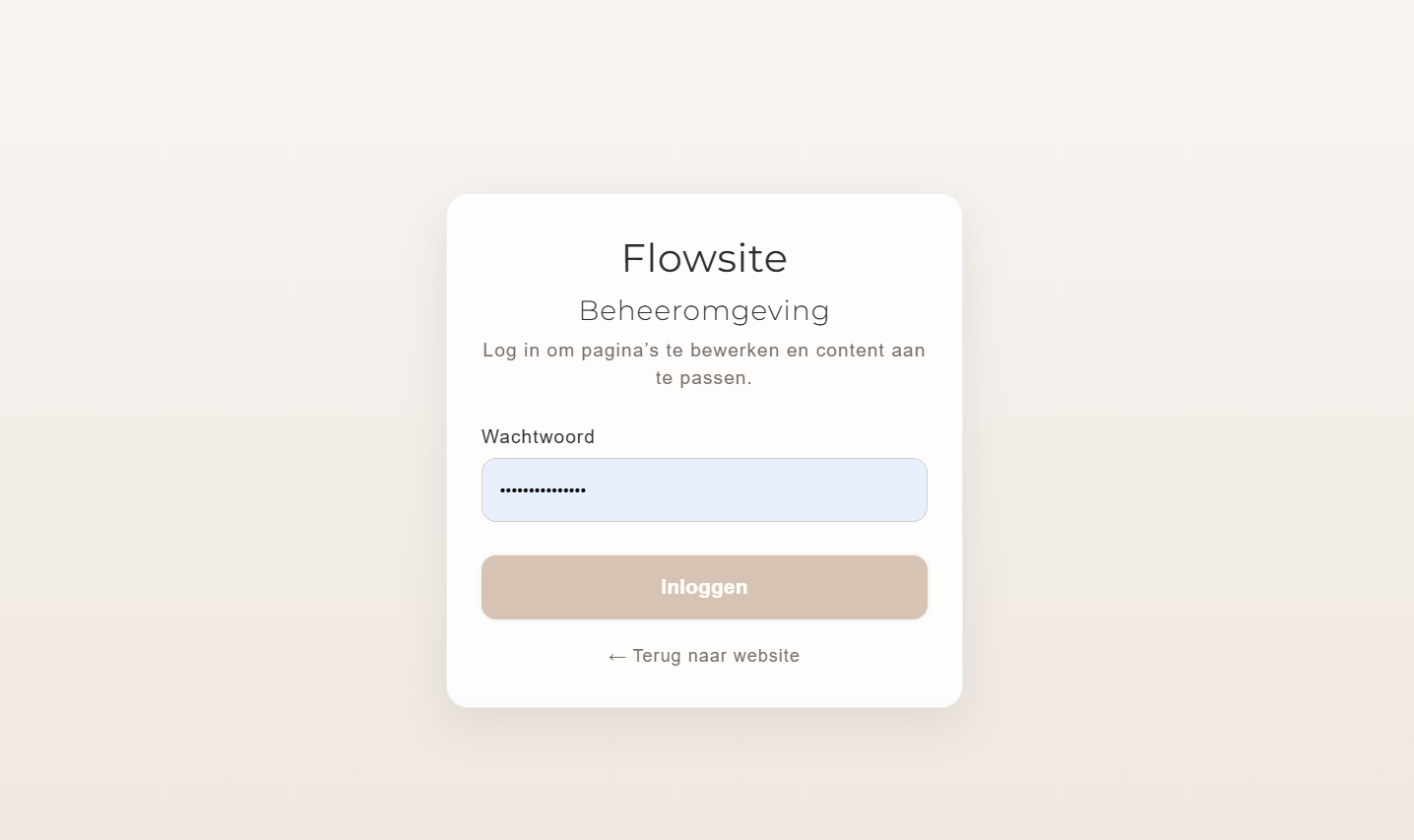
1. Inloggen
Ga naar JOUWDOMEINNAAM.nl/flowspace/login.php. Vul je wachtwoord in en klik op Inloggen.
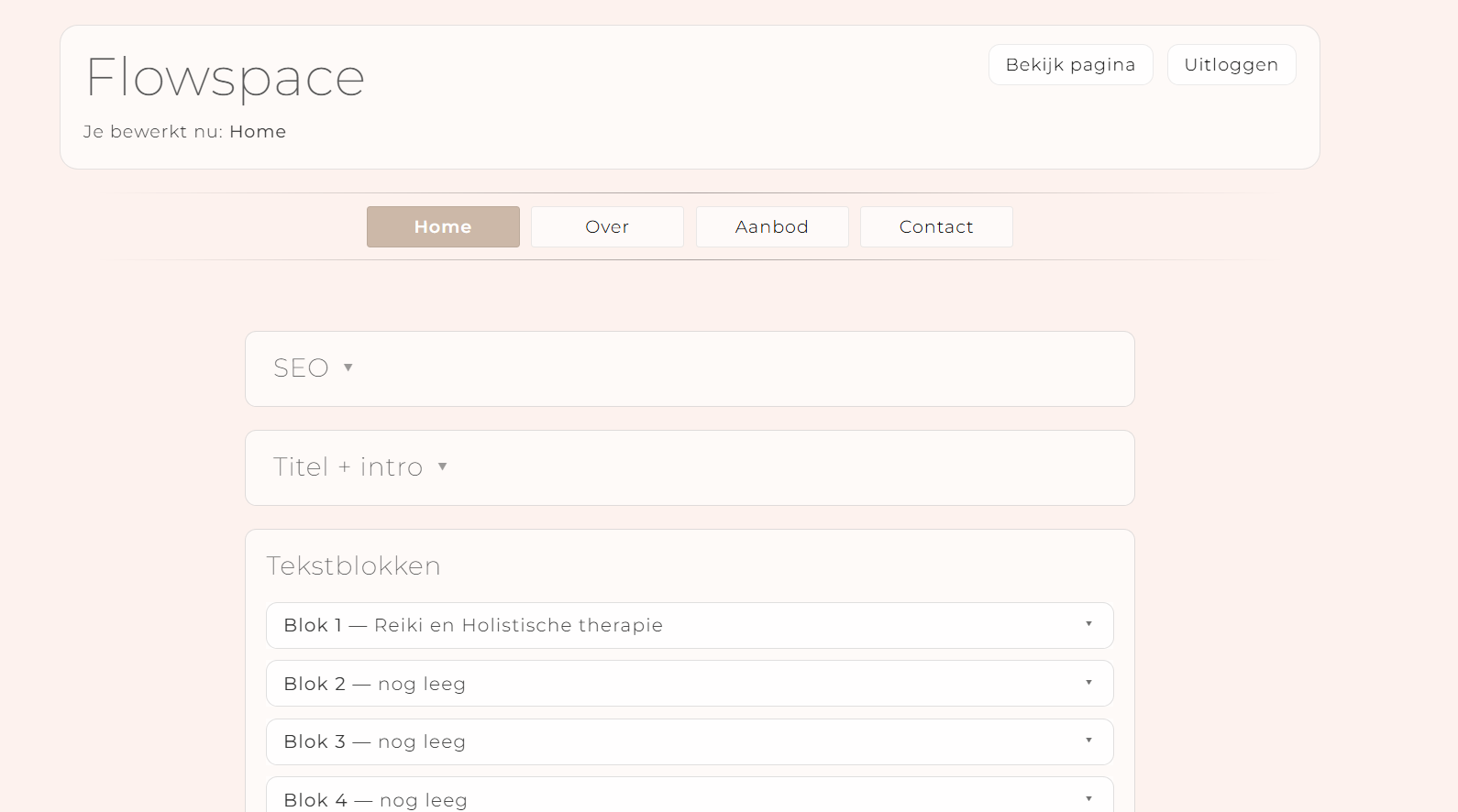
2. Pagina kiezen
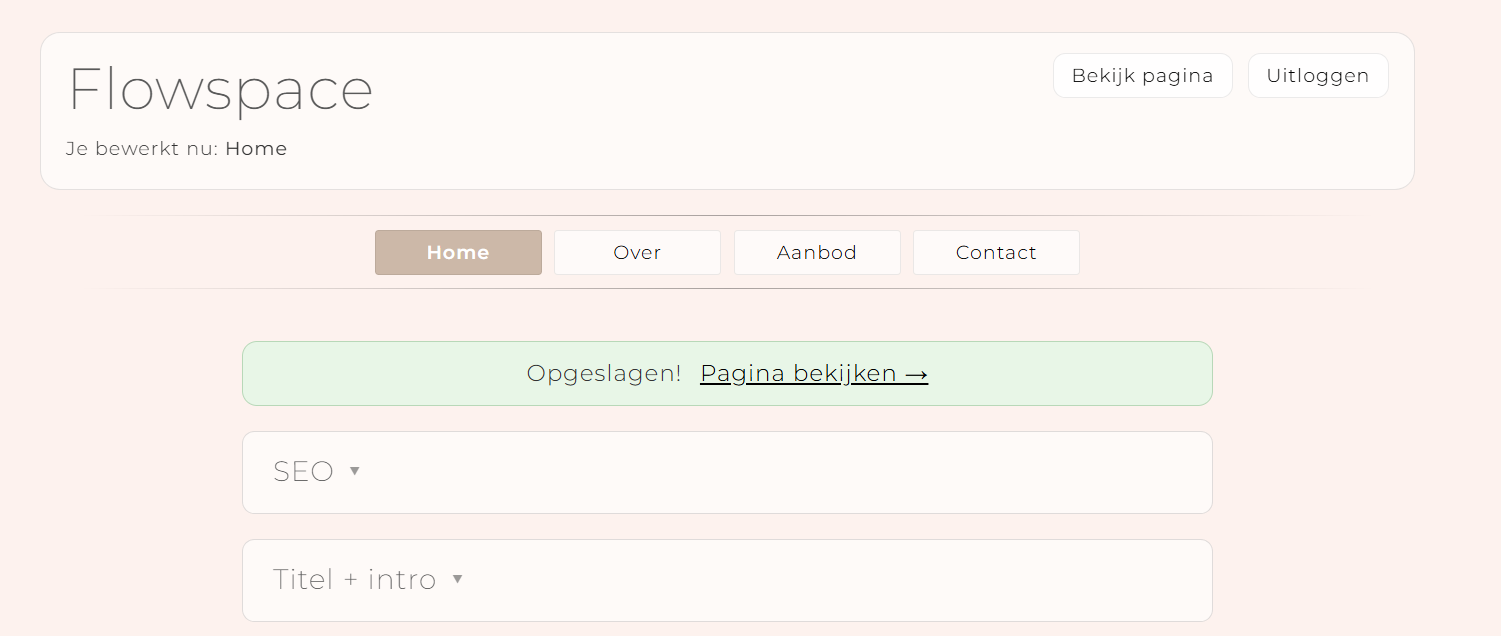
Kies bovenaan de pagina die je wilt bewerken, bijvoorbeeld Home, Over mij, Aanbod of Contact.
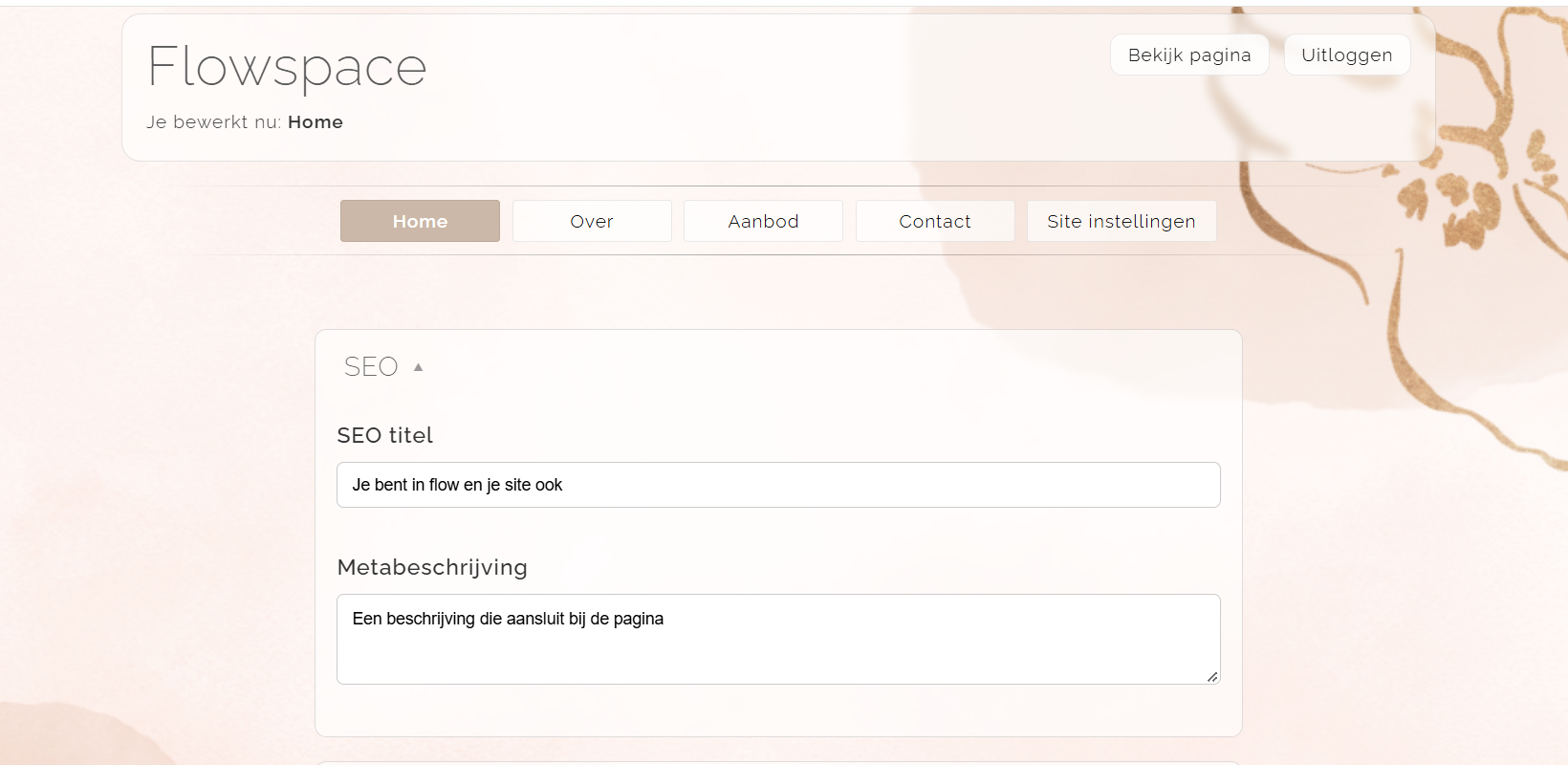
3. SEO instellingen
Vul bij SEO een titel en metabeschrijving in die duidelijk vertellen waar je pagina over gaat. Google kan deze tonen in de zoekresultaten.
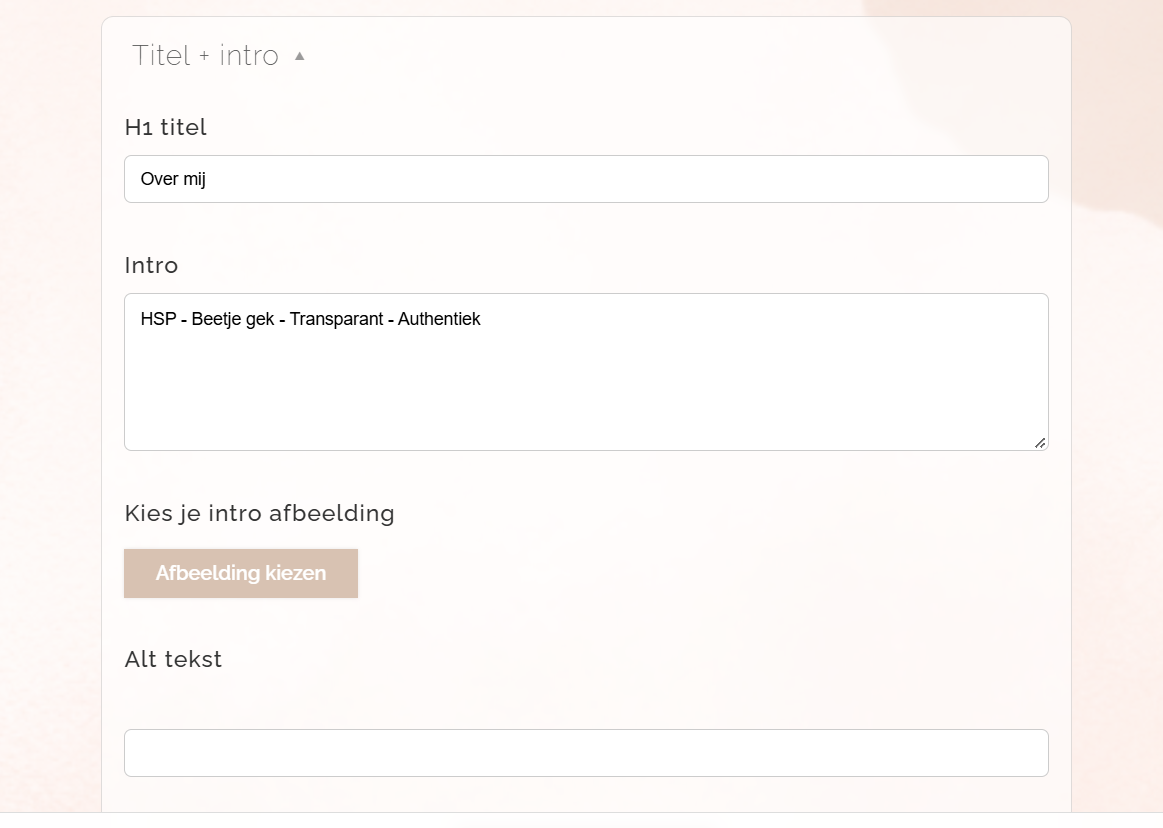
4. Titel + intro
Vul bij H1 titel de hoofdtitel in. Voeg bij Intro je inleidende tekst toe en kies eventueel een afbeelding. Beschrijf de afbeelding kort bij Alt tekst.
5. Tekstblokken aanpassen
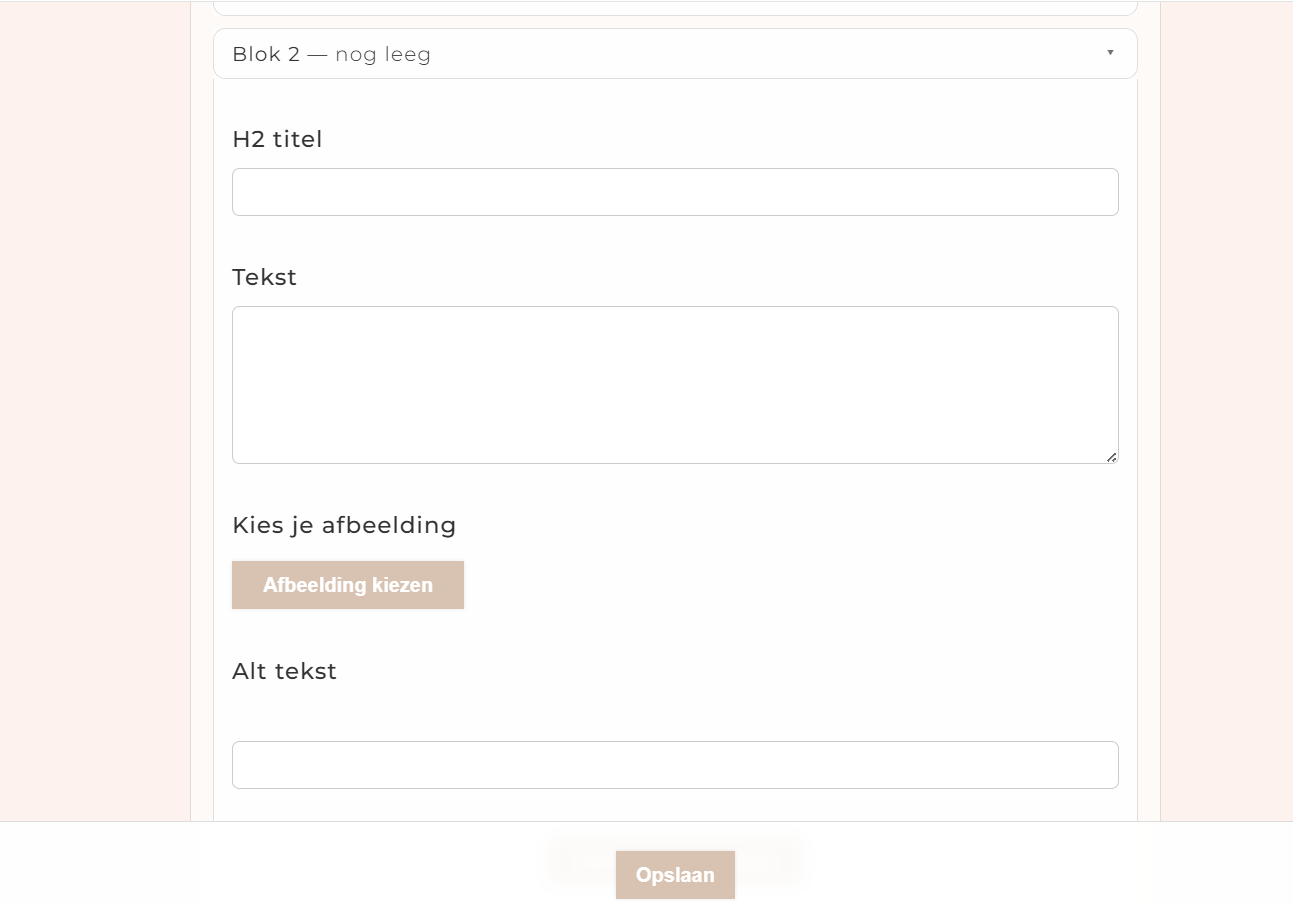
Open een tekstblok en wijzig de H2 titel, tekst of afbeelding.
6. Wat betekent alt tekst?
Beschrijf kort wat er op de afbeelding staat. Dat helpt bezoekers met een schermlezer en zoekmachines. Bijvoorbeeld: Willemijn tijdens een Reiki behandeling.
7. Wijzigingen opslaan
Klik op Opslaan en wacht op de groene bevestiging. Klik daarna op Pagina bekijken om je wijzigingen te controleren.
8. Shortcodes gebruiken
Gebruik shortcodes in Intro, Tekst of Afsluitende tekst voor vetgedrukte tekst en links. In titels, SEO-velden en alt-tekst werken ze niet.
Vetgedrukte tekst
Typ: [b]Dit is belangrijk[/b]
Op je website verschijnt: Dit is belangrijk
Een klikbare link
Typ: [url=https://www.instagram.com/meanwhile.at.thamar]Volg mij op Instagram[/url]
Op je website verschijnt: Volg mij op Instagram
9. Site instellingen en social media
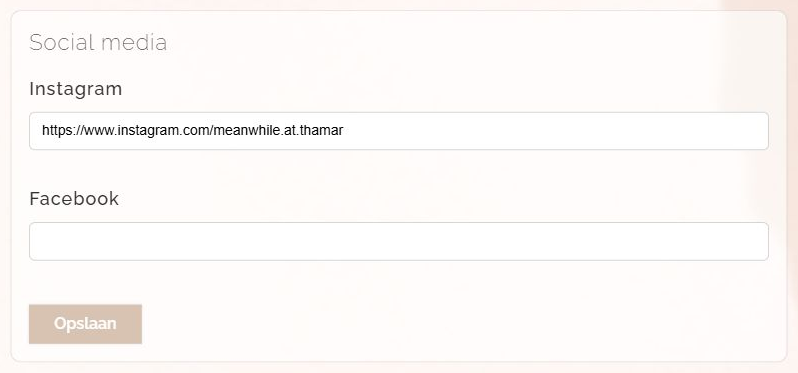
Open Site instellingen. Elk onderdeel heeft eigen knoppen om op te slaan.
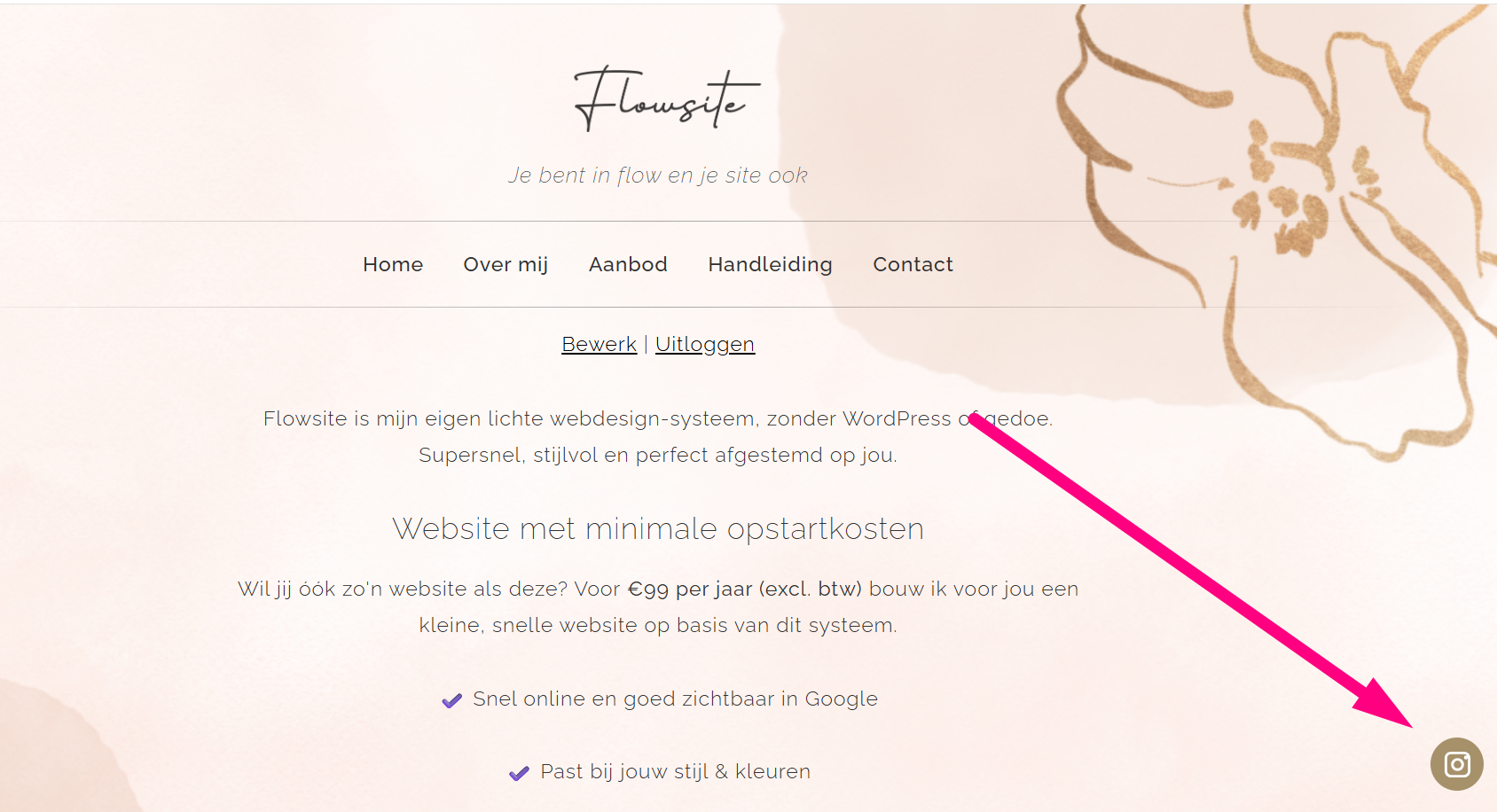
Vul bij Instagram en Facebook je volledige profiellink in en klik op Opslaan. Een leeg veld verbergt het icoontje; # toont het als placeholder.
10. Google Search Console koppelen
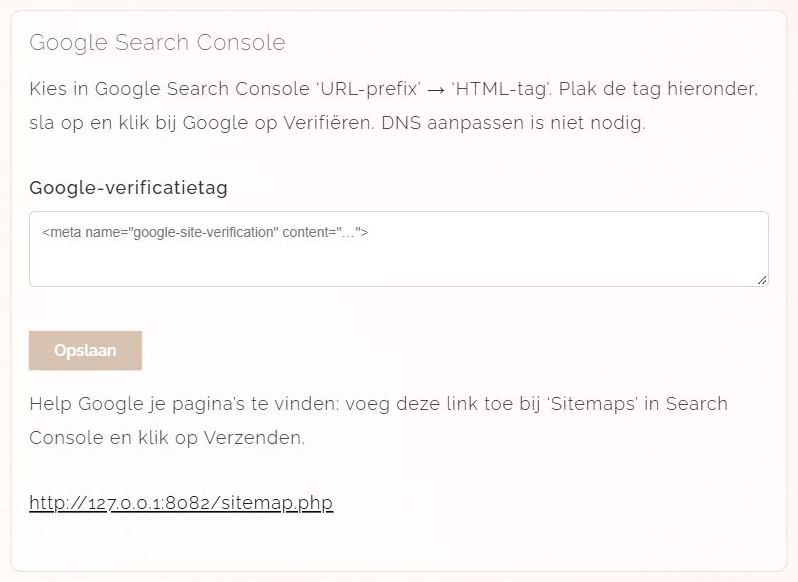
Voeg je online website in Google Search Console toe als URL-prefix en kies HTML-tag.
Plak de volledige verificatietag in Flowspace en klik op Opslaan. Klik daarna bij Google op Verifiëren en laat de tag staan.
Voeg bij Sitemaps de sitemaplink uit Flowspace toe. Gebruik je online domein, niet localhost. Dit garandeert geen positie in Google.
11. Google Analytics instellen of uitschakelen
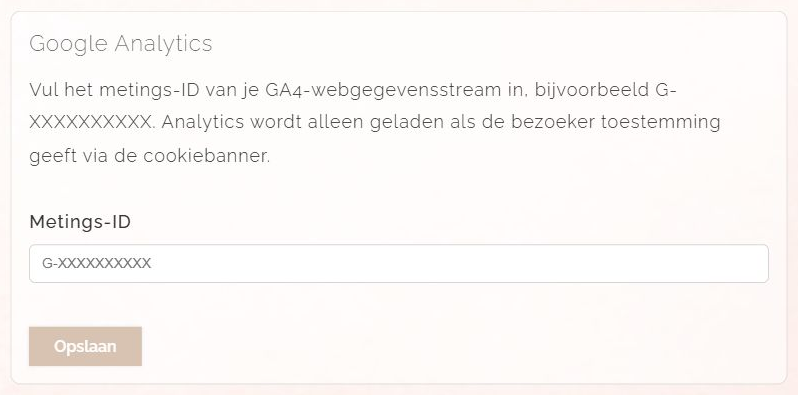
Kopieer in Google Analytics via Beheer → Gegevensstreams → je webstream het Metings-ID dat begint met G-. Plak dit in Flowspace en klik op Opslaan.
Analytics start pas na toestemming via de cookiebanner. Bezoekers kunnen hun keuze aanpassen via Cookievoorkeuren.
Uitschakelen? Maak het veld leeg en sla op. Werk ook je privacyverklaring bij.
12. Je privacyverklaring invullen
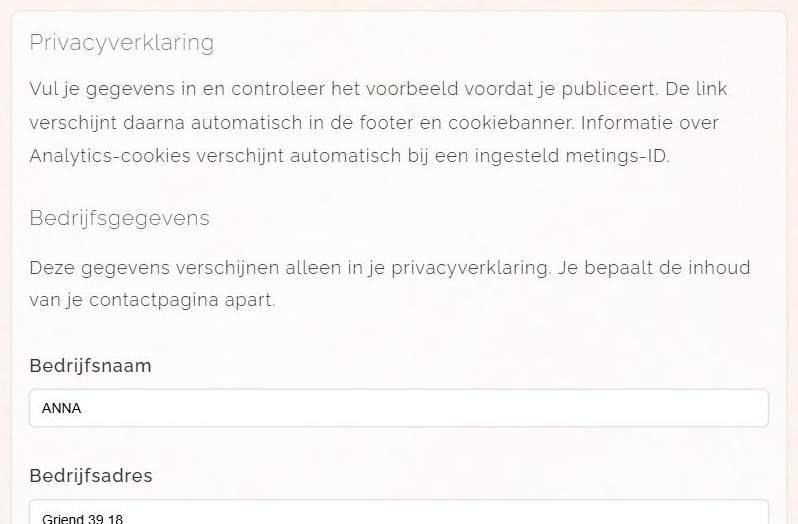
Vul je bedrijfsgegevens in en beschrijf welke gegevens je gebruikt, waarom, via welke dienstverleners en hoe lang je ze bewaart. Vermeld ook eventuele verwerking buiten de EER.
Pas de voorbeeldteksten aan jouw bedrijf aan en vervang alle invulplekken. Deze gegevens wijzigen je contactpagina niet.
Gebruik je Analytics? Vermeld dan ook de ingestelde gegevensbewaartermijn bij Google.
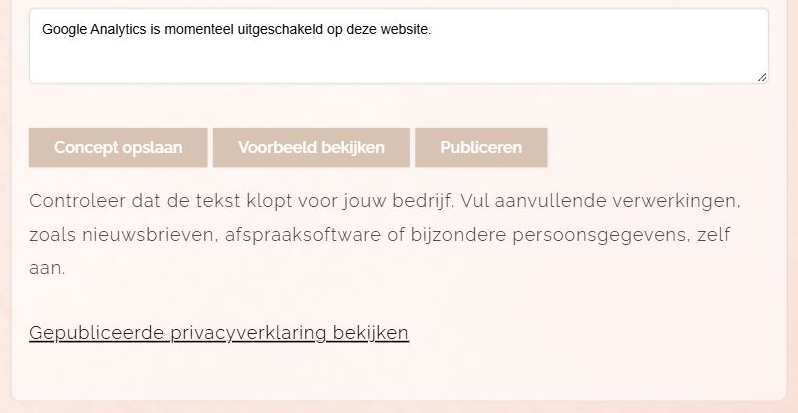
13. Privacyconcept, voorbeeld en publiceren
Concept opslaan: bewaart je tekst. De gepubliceerde versie blijft ongewijzigd.
Voorbeeld bekijken: toont je invoer, zonder op te slaan of te publiceren.
Publiceren: maakt je verklaring zichtbaar en voegt de link toe aan de footer en eventuele cookiebanner. Vul eerst alle verplichte velden en invulplekken in.
Controleer via Gepubliceerde privacyverklaring bekijken het resultaat. Latere wijzigingen moet je opnieuw publiceren.
Lokaal publiceren geldt alleen lokaal; online publiceren doe je via Flowspace op je eigen domein.